平台介紹
注意守則
圖標術語
使用簡介
步驟詳情
學習目標
分組摘要
個人簡介
自我小驗
常見問題
課程資訊
學習日程
評分標準
習作詳情
邀交習作
習作要點
報告要求
報告例 1
報告例 2
報告例 3
課程練習
MC小試
圖片庫
檔案類型
點陣圖
向量圖
像素
GIF 檔
JPEG 檔
PNG 檔
WMF 檔
其他圖檔
文字檔
色與調像
光三原色
索引色
216 色
Lab 色
印刷四色
圖層
群組
均化處理
圖像調效
圖文傳意
色位深度
調節圖像
印刷色
四色印刷
擷取圖像
透視圖
投影圖
碎形繪圖
參考資料
圖像理論
週邊支援
圖表軟件
構圖意境
構成形式
立體構成
色彩學
前習作例
圖像合併
習作簡介
習作範例
1.開圖檔
2.縫圖
3.加文字
4.存檔
視訊放映
格線運用
習作簡介
習作範例
1.開圖檔
2.改大小
3.分格線
4.分圖像
5.儲圖像
6.加效果
7.合併圖
視訊放映
去除背景
習作簡介
習作範例
1.單色圖
2.多色圖
3.混色圖
4.加背景
視訊放映
群組應用
習作簡介
習作範例
1.四邊形
2.長方體
3.單立體
4.群立體
5.範例
視訊放映
1 / 2
分割圖像:
利用格線分割後,便到了下一步驟『分割圖像』。現在我們將圖像分成了十二等份,之後便要分割某部份作儲存之用。
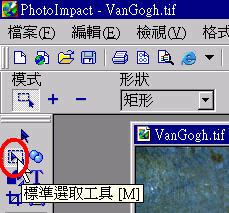
首先,先按標準選取工具。
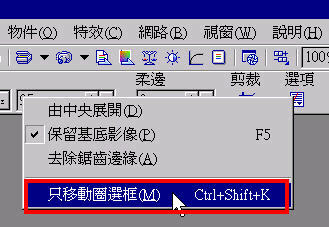
再點選『選項』中『只移動圈選框』一欄。
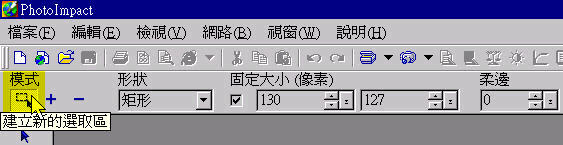
之後,移動滑鼠至上面的『屬性工具列』,將『模式』設定成『建立新的選取區』,『形狀』一項定為『矩形』,並且確定『固定大小(像素)』,將所選的矩形大小定為 130 乘 127 像素(和剛才所選的格線尺寸一樣)。
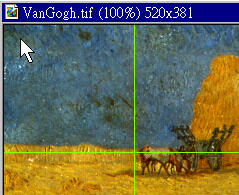
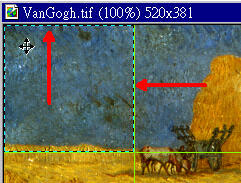
接著,先用滑鼠按左上方第一格圖像一下。結果如右圖一樣,有虛線的出現。